
Importer un fichier CSV ou Excel
Ajouter des dizaines de témoignages d'un coup, depuis un tableur.
Vous avez des témoignages dans un tableur, un export Google Forms ou un autre outil ? Importez-les en une fois, avec un fichier CSV ou Excel (.xlsx).
1. Préparez votre fichier
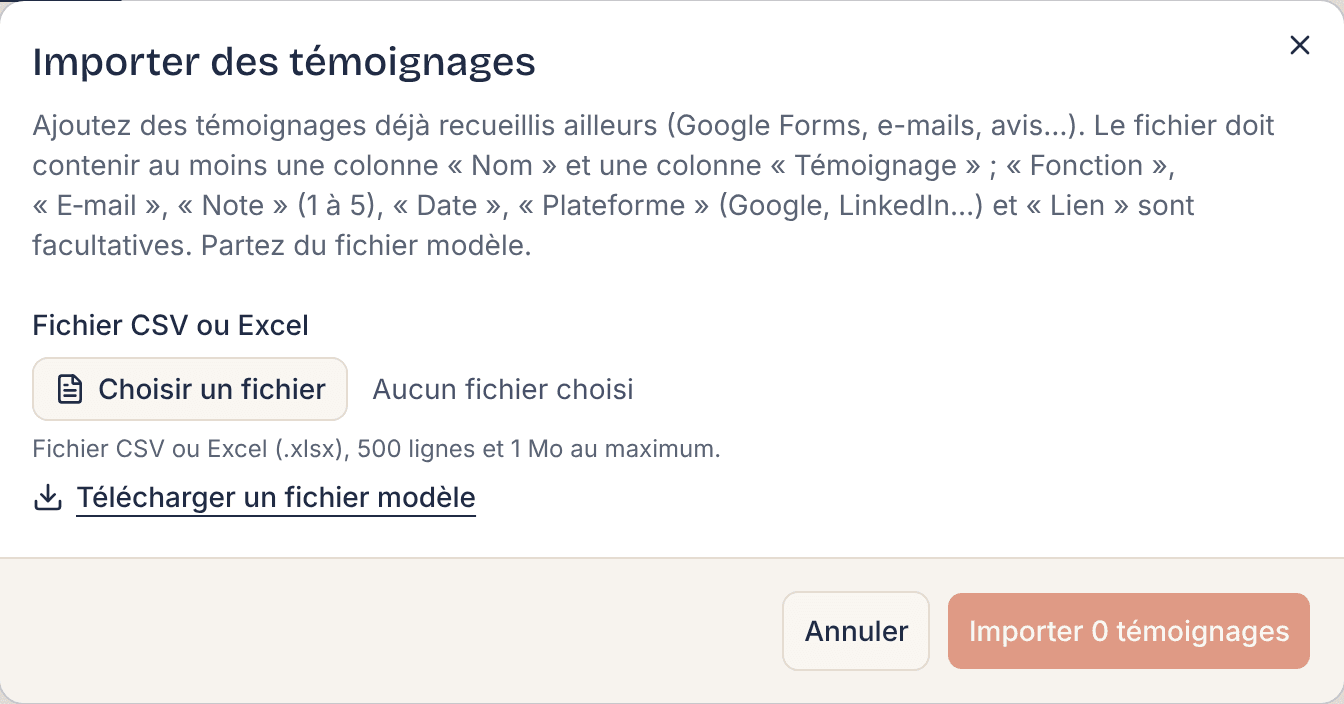
Dans l'onglet Témoignages, cliquez sur Importer un fichier, puis Télécharger un fichier modèle : c'est un fichier Excel avec toutes les colonnes reconnues et une ligne d'exemple à remplacer.
| Colonne | Obligatoire ? | Contenu |
|---|---|---|
| Nom | Oui | Le nom de la personne (100 caractères au maximum) |
| Témoignage | Oui | Le texte (5 000 caractères au maximum) |
| Fonction | Non | Fonction, entreprise ou activité |
| Non | Jamais affiché | |
| Note | Non | Un nombre entier de 1 à 5 |
| Date | Non | JJ/MM/AAAA ou AAAA-MM-JJ, pas dans le futur |
| Plateforme | Non | Google, LinkedIn, Facebook… |
| Lien | Non | L'adresse de l'avis d'origine, commençant par https:// |
Les noms de colonnes sont reconnus en français ou en anglais, avec ou sans accents. Jusqu'à 500 lignes et 1 Mo par fichier.
2. Importez
Cliquez sur Choisir un fichier. Un aperçu indique combien de témoignages sont prêts, et quelles lignes seront ignorées, avec la raison (« Ligne 5 : note invalide »…).
Choisissez le statut des témoignages importés : Approuvés (prêts à être affichés) ou En attente (à relire avant).
Cochez la case de consentement : vous certifiez avoir l'accord de ces personnes, ou qu'elles ont elles-mêmes publié leur avis sur la plateforme indiquée. Cliquez sur Importer.
Bon à savoir
- L'import se fait en une seule fois : s'il échoue, aucun témoignage n'est ajouté.
- En formule Gratuite, l'import compte dans les 15 témoignages de la formule.
- Pour exporter depuis Excel ou Google Sheets en CSV : Fichier, puis Enregistrer sous (ou Télécharger), format CSV. Le format .xlsx convient aussi tel quel.
Une question sans réponse ? Écrivez-nous à bonjour@korria.io : nous répondons sous un jour ouvré.